 App Store 正規版の確認
Shadowrocket 正規版ダウンロード
App Storeで App Storeでダウンロード有料アプリで、買い切りです。App Storeのみで販売されています。
製品情報を確認してから、現在のアカウントのストアと購入情報を確認してください。
- 開発者Shadow Launch Technology Limited
- アプリID932747118
- $2.99 買い切り・米国ストアの参考価格
- iPhone・iPad共通
価格、システム要件、ユニバーサル購入の対象範囲はApp Storeの表示をご確認ください。
Store / Account
ストアとApple ID アカウントの地域
中国本土のストアではこのアプリを利用できません。Shadowrocketが検索結果に表示されない場合は、検索語を何度も変えるのではなく、App Storeで現在使っているApple IDを確認してください。Apple IDに設定されている国または地域によって、表示されるストアが決まります。デバイスの所在地、システムの表示言語、アカウントのストア地域はそれぞれ異なる設定であり、いずれか一つから他の設定を推測することはできません。
このページのボタンは、Shadowrocketの米国ストアのApp Store製品ページを開きます。リンク内のusはウェブページのストア表示を示すもので、アカウントの地域を自動変更するものではありません。ブラウザーで製品情報が表示されても、現在のアカウントで購入できるとは限りません。購入できるかどうかは、App Store内の商品表示とアカウントに関する案内で確認してください。
アカウントを確認してから、制限を判断する
- デバイスの「設定」を開き、画面上部のApple IDを選択してから「メディアと購入」を開きます。
- 「アカウントを表示」を選択し、画面の案内に従ってアカウントを認証してから「国または地域」を確認します。
- 変更が必要な場合は、同じ「国または地域」画面にある変更手順を開き、表示された条件を確認してから進めるか判断してください。
システムのバージョンによって項目名が変わることがありますが、確認すべきなのは「メディアと購入」で使われているストアアカウントです。iCloudで使うアカウントと、ストアで購入に使うアカウントは異なる場合があります。画面上部の名前を確認した後、実際に購入に使うアカウントも確認し、設定の同期に使うアカウントと混同しないようにしてください。
アカウント残高、既存のサブスクリプション、ファミリーグループの状態、支払い方法、請求先情報などが、地域の変更に影響する場合があります。Appleの画面に表示される具体的な案内に従ってください。条件が明確でない状態で変更を繰り返さないでください。地域を変更できるかどうかはアカウントの状態によって異なります。このマニュアルは変更の結果を保証するものではなく、地域変更をあらゆるダウンロード問題の解決策として案内するものでもありません。
利用可能なストアを開けても、支払いまたは入手の段階で止まる場合は、エラーメッセージをすべて記録してください。アカウント認証、支払いの失敗、デバイスの互換性はそれぞれ異なる問題です。内容を分類してから対応すると、アカウントから何度もサインアウトするより有効な手がかりを保ちやすくなります。
Identity / Three checks
開発者・アイコン・アプリID
名称は検索用、3つの製品情報は確認用です。
検索結果に似た名前や図柄が表示されることがあります。通称や検索順位、説明文のキーワードだけで判断しないでください。製品詳細ページを開いたら、開発者、公式アイコン、アプリIDの順に確認します。3項目が一致したら、購入ボタンと互換性の説明を確認してください。
- 開発者:Shadow Launch Technology Limitedという正式名称を確認します。名称の一部だけを見たり、説明文に記載された製品名を開発者名と取り違えたりしないでください。
- 公式アイコン:このサイトで使用している公式アイコンと照合してください。白地に青紫の縁取りがあるロケットが描かれています。外観は補助的な手がかりとして、開発者とアプリIDも合わせて確認します。
- アプリID:製品ページのURLにある
id932747118を確認してください。数字部分は932747118です。URLのストア地域は異なる場合がありますが、同じ製品を指している必要があります。
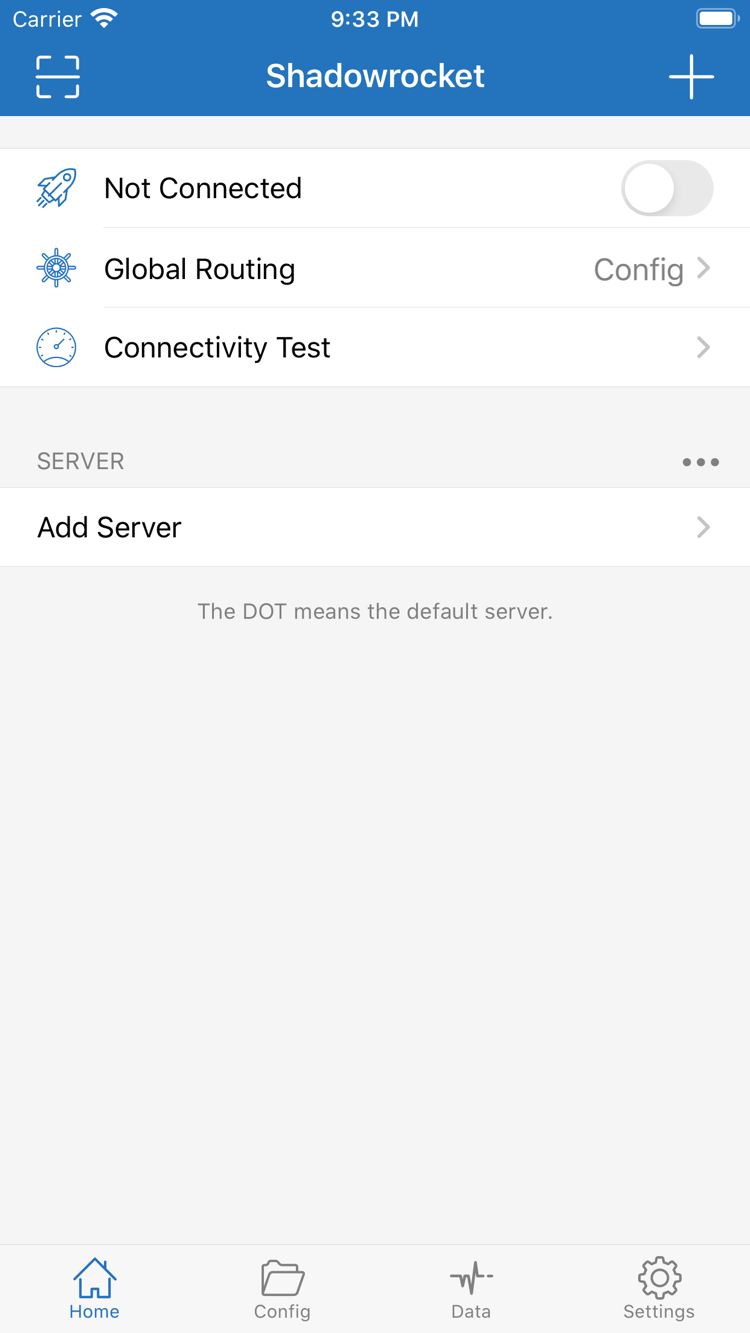
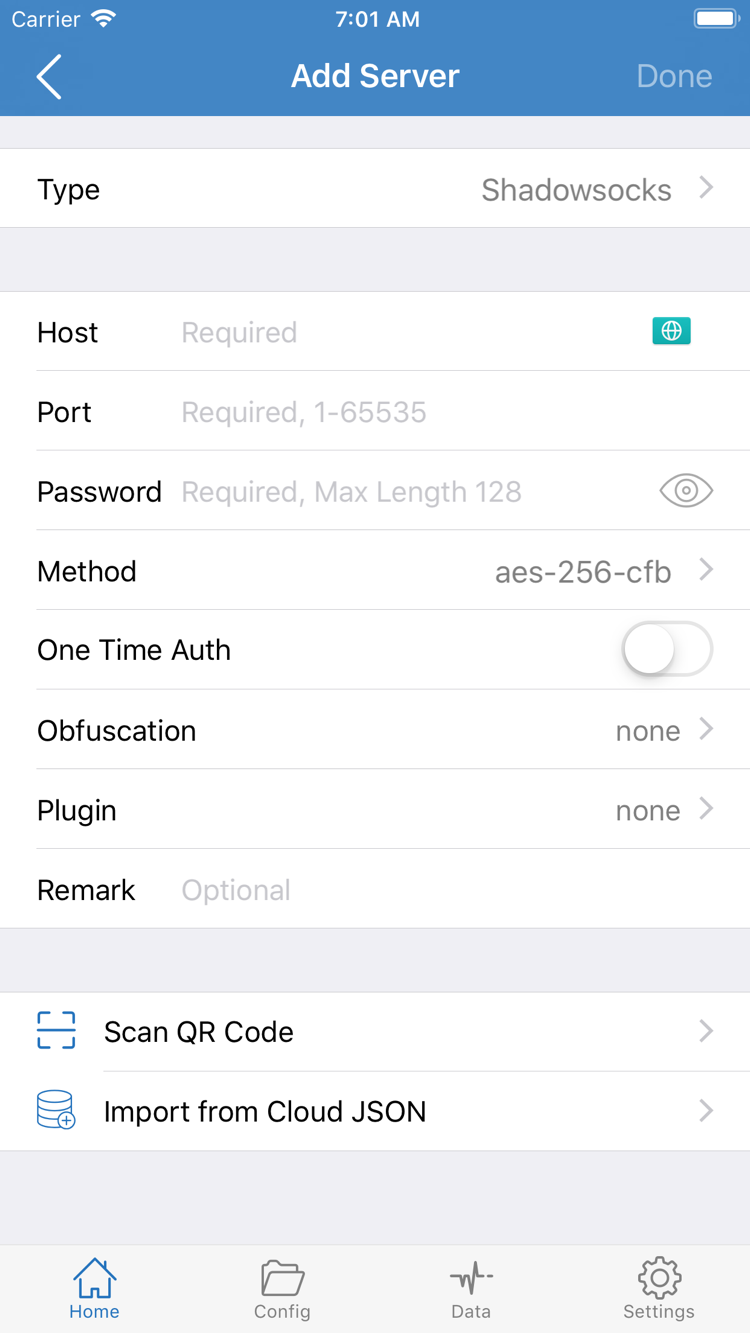
このサイトはShadowrocketの公式サイトおよび公式マニュアルです。このページでは公式artworkのアイコンを使用しています。以下の2枚は開発者がApp Storeに掲載した公式英語画面のスクリーンショットで、HomeとAdd Serverの画面を照合するためのものです。デバイスのリアルタイムな状態ではなく、現在デバイスが接続中であることを示すものでもありません。
Homeのスクリーンショットには、Not Connected、Global Routing、Connectivity Test、SERVERグループ、Add Serverの入口が表示されています。Add Serverのスクリーンショットには、Type、Host、Port、Password、Methodなどの項目があり、下部にはScan QR CodeとImport from Cloud JSONがあります。必要な項目はプロトコルによって異なる場合があるため、すでに所有しているサーバー情報に従って入力してください。
スクリーンショットは、現在のアプリとレイアウトや文言の細部が異なる場合があります。実際の表示はアプリ内で確認してください。正規版かどうかはストアの3項目で確認し、画面のすべての位置がスクリーンショットと完全に一致することを求めないでください。スクリーンショット内の例示情報を、利用可能なサーバー設定として使用しないでください。
公式アイコンの照合
開発者とアプリIDも合わせて確認
Device / iPhone
iPhoneでの購入と初回起動
iPhoneで製品ページを開き、3項目を確認してから、ストアに表示される価格と購入アカウントを確認します。初回購入ではApp Storeの手順に従って支払いを確定してください。購入済みのアカウントには、通常、再ダウンロードのボタンが表示されます。システム要件はApp Storeの表示をご確認ください。購入前に互換性欄を開き、現在のデバイスが条件を満たしていることを確認してください。
ダウンロードが完了したら、ホーム画面からShadowrocketを開きます。アプリの初回起動と、接続を初めて有効にする操作は別の段階です。起動後は画面を確認し、すでに所有する情報を追加できます。アプリがVPN構成の追加を求めると、システムの許可ダイアログが表示されます。自分で操作を開始したことを確認し、ダイアログを読んでから、システムの案内に従って認証してください。
VPN構成の許可は、デバイス上に接続構成を作成するためのもので、App Storeでの購入確認ではありません。また、利用可能な接続先を取得したことを意味するものでもありません。システムの許可が完了しても、自分が所有するサブスクリプションやサーバー情報を読み込み、設定内容を確認する必要があります。接続する予定がなければ、まずHome、Config、Settingsを確認し、入門ガイドに沿って進めてください。
読み込み後は、Global Routingで現在選択されている項目を確認してください。設定、プロキシ、直接接続には、それぞれConfig、Proxy、Directを使用します。接続モードの切り替えだけで、あらゆる接続問題が解決するわけではありません。まず読み込んだデータがそろっているかを確認し、ルールと接続方式が目的に合っていることを確かめてください。
アプリのダウンロードが待機中のままの場合は、デバイスの空き容量、ネットワーク接続、App Storeに未確認のアカウント通知がないかを確認してください。ダウンロード完了後に接続できない場合は、設定の確認に進みます。これらは異なる段階の問題です。具体的な手順は入門ガイドをご覧ください。
Device / iPad
iPadでの共通購入と互換性の確認
ShadowrocketはiPhoneとiPadで共通して利用できます。同じApple IDですでに購入している場合は、iPadの「メディアと購入」で購入時のアカウントを使い、App Storeの「購入済み」から再ダウンロードしてください。ユニバーサル購入の対象範囲とシステム要件はApp Storeの表示をご確認ください。2台のデバイスで同じiCloudアカウントにサインインしているだけで、ストアの購入アカウントも同じだと判断しないでください。
iPadは画面が広いため、リストや詳細の配置がiPhoneと異なる場合がありますが、Home、Add Server、Config、Settingsなどの画面名で場所を確認できます。マニュアルと照合するときは、画面名と項目名を探してください。スクリーンショット上の位置をピクセル単位で探す必要はありません。縦向きと横向きの切り替えによっても配置が変わる場合があります。
アプリの購入履歴とアプリの設定は別の種類のデータです。iPadでアプリを復元した後、既存の設定が同期または復元されているか確認してください。復元されていない場合は、自分が所有するサブスクリプションやサーバー情報を読み込みます。ファイルが完全であることを確認するまでは、元のデバイスの設定を残してください。別のデバイスで接続できたからといって、元のデータをすぐに削除しないでください。
ほかのAppleデバイスのストア情報
同じApp Store製品ページの互換性欄には、Mac、Apple TV、Apple Visionも記載されています。ユニバーサル購入の対象範囲、デバイスごとの対応状況、システム要件は、いずれもApp Storeの表示をご確認ください。対象デバイスのApp Storeで製品情報を確認してください。入手先は同じ製品ページです。このページでは、iPhoneの画面操作をほかのデバイスにそのまま当てはめていません。
Purchase / Restore
機種変更・再インストールと購入済み項目
iPhoneの機種変更、iPadでの利用、アプリ削除後の再インストールでは、まず元のApp Store購入履歴を探してください。購入権は購入時のApple IDに紐づいており、デバイスが新しいかどうかで判断されるものではありません。元のアカウントで「購入済み」からShadowrocketを再ダウンロードすれば、再度支払う必要はありません。対象デバイスで動作するかどうかは、互換性も確認してください。
- App Storeを開き、右上のアカウント画面に進んで、ストアで購入に使うアカウントを確認します。
- 「購入済み」を開いてShadowrocketを探します。システムのバージョンによっては、「App」などの項目に履歴が表示されます。現在の画面から自分の購入履歴を開いてください。
- アプリを見つけたら、開発者とアイコンを確認し、再ダウンロードのボタンからインストールします。
- 初回起動後にローカル設定、既存のサブスクリプション、サーバー情報を確認してから、接続許可と実際の接続を進めます。
価格が表示されても、すぐに再購入しない
購入した記憶があるのに製品ページに価格が表示される場合は、現在の「メディアと購入」アカウントが購入時のアカウントと同じかを確認してから、購入履歴を確認してください。別のアカウントで購入した、ストアの地域を切り替えた、購入済み項目を非表示にしたなどの理由で、履歴が見つかりにくくなる場合があります。再度支払うのではなく、履歴から購入元のアカウントを確認してください。
履歴が見つからない場合は、デバイスのAppleアカウントにある購入履歴やサポート窓口で確認してください。問い合わせの際は、「購入済み項目が見つからない」のか、「再ダウンロードに失敗する」のかを説明し、システムの表示を残しておきます。支払い、アカウント、アプリ設定の問題はそれぞれ分けて対応してください。設定のバックアップを購入証明として扱わないでください。
アプリを復元した後は、設定も復元する
再ダウンロードで復元されるのはアプリ本体です。サブスクリプションのリンク、ルールファイル、サーバー項目がすべて新しいデバイスに戻るとは限りません。関連する同期を有効にしていた場合やエクスポート済みのバックアップがある場合は、まず復元結果を確認してください。それ以外の場合は、自分で保存したサブスクリプションやサーバー情報を読み込みます。移行前に元データを保管し、サブスクリプションのリンクにアクセス情報が含まれる場合があるため、公開の場に貼り付けないでください。
ファミリー共有が利用できるかどうかは、App Storeの表示とAppleのファミリー購入ルールを確認し、ファミリーグループの設定を踏まえて判断してください。すべてのアカウントでそのまま復元できるとは限りません。最も直接的な確認方法は、購入時のアカウントとその購入履歴を確認することです。
Price / Scope
買い切りの価格と対象範囲
Shadowrocketは有料の商用アプリです。米国ストアでの参考価格は$2.99で、クライアントアプリの買い切り購入となり、月額のアプリ利用料はかかりません。ストアごとに現地通貨で表示され、実際の金額、税金、購入可能な状態は、支払い前にApp Storeのページで確認してください。他の地域の参考価格を、現在のアカウントでの最終的な請求額とみなさないでください。
アプリの購入によって得られるのは、クライアントの入手と利用に関する権利です。既存のサブスクリプションは、設定データの読み込み元に関するものであり、それぞれの有効状態を個別に確認する必要があります。App Storeで購入済みと表示されても、サブスクリプションが有効とは限りません。サブスクリプションを読み込めても、ストアでの購入履歴の代わりにはなりません。確認時には、現在どの段階にいるかを区別すると、再購入や再読み込みを避けやすくなります。
アプリのアップデートはApp Storeから行われ、デバイスのアプリ更新設定で管理できます。新機能や互換性の変更を確認する場合は、ストアの更新履歴とアプリ内の最新案内を確認してください。このページでは、古い情報を購入やインストールの判断に使わないよう、バージョン番号と更新日を固定表示していません。
購入前に、アカウントのストア地域を確認し、開発者、アイコン、アプリIDを照合して、デバイスの互換性を確認してから、現在の価格を確認して支払いを完了してください。購入後は購入履歴と設定のバックアップを保管してください。前者はアプリの復元に、後者は利用環境の復元に使う別々の情報です。混同しないでください。
Purchase / Questions
ダウンロードと購入のよくある質問
App StoreでShadowrocketが見つからないのはなぜですか?
中国本土のストアではこのアプリを利用できません。Apple IDに設定されている国または地域によって表示されるストアが決まります。「設定」→「Apple ID」→「メディアと購入」→「アカウントを表示」→「国または地域」で確認してください。製品ページのリンクにあるusはアカウントの地域を自動変更するものではなく、現在のアカウントで購入できることを保証するものでもありません。
製品ページは表示されるのに、ダウンロードできないのはなぜですか?
まずApp Storeに表示されたメッセージをすべて記録し、「メディアと購入」に使っているアカウント、ストアの地域、支払い状況、デバイスの空き容量、ネットワーク接続をそれぞれ確認してください。デバイスの互換性とシステム要件はApp Storeの表示をご確認ください。支払いやアカウントの制限については、Appleのアカウントサポート窓口で対応してください。
iPhoneの機種変更やアプリの再インストールで、再度支払いが必要ですか?
購入時と同じApple IDを使い、App Storeの「アカウント」→「購入済み」からShadowrocketを見つけて再ダウンロードすれば、再度支払う必要はありません。価格が表示された場合は、購入履歴と現在のストアアカウントを先に確認し、すぐに再購入しないでください。アプリの復元後は、設定を復元するか、すでに所有しているサブスクリプションを読み込む必要があります。
iPadでも同じ購入を利用できますか?
iPhoneとiPadで共通して利用できます。iPadの「メディアと購入」で購入時と同じApple IDを使い、「購入済み」から再ダウンロードしてください。システム要件とユニバーサル購入の対象範囲はApp Storeの表示をご確認ください。アプリの購入履歴とローカル設定データは別々に管理されるため、インストール後に設定が復元されているか確認してください。
Mac、Apple TV、Apple Visionにインストールできますか?
同じApp Store製品ページの互換性欄には、Mac、Apple TV、Apple Visionが記載されています。対象デバイスのApp Storeでご確認ください。ユニバーサル購入の対象範囲とシステム要件はApp Storeの表示に準じます。入手先はApp Storeです。
インストール後に英語の画面が表示された場合、どう操作すればよいですか?
このマニュアルでは、Home、Add Server、Config、Global Routingなどの英語の画面用語をそのまま使用しています。まずページ名や項目の位置を公式スクリーンショットと照らし合わせ、その後、入門ガイドをお読みください。画面の言語だけではアプリの正規性を確認できません。開発者、公式アイコン、アプリIDの3項目を確認してください。